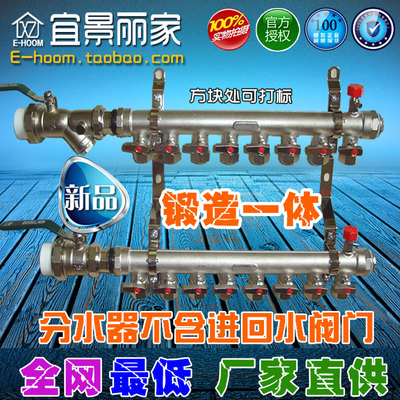
分水器图片抠图指南 最佳方法与实践
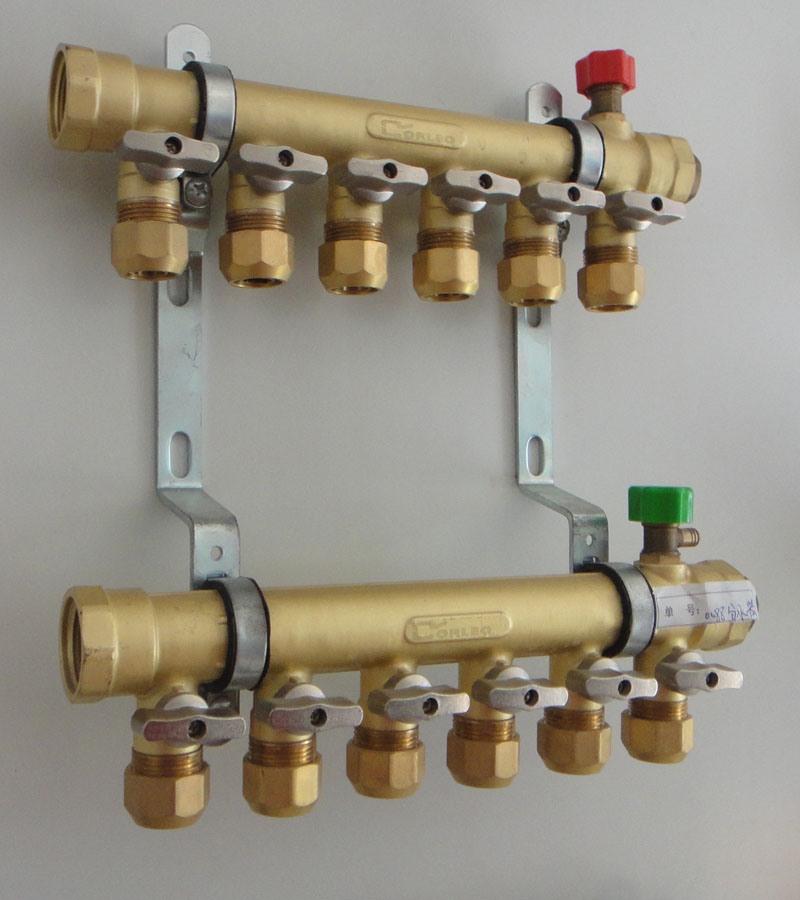
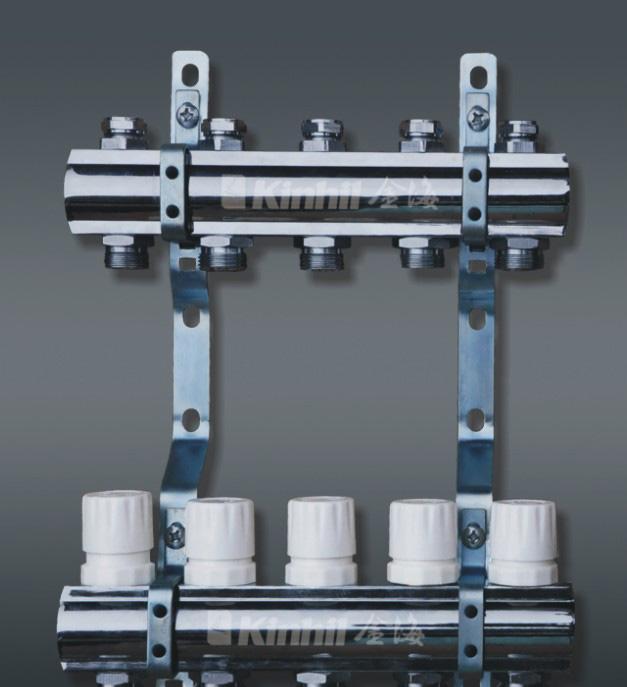
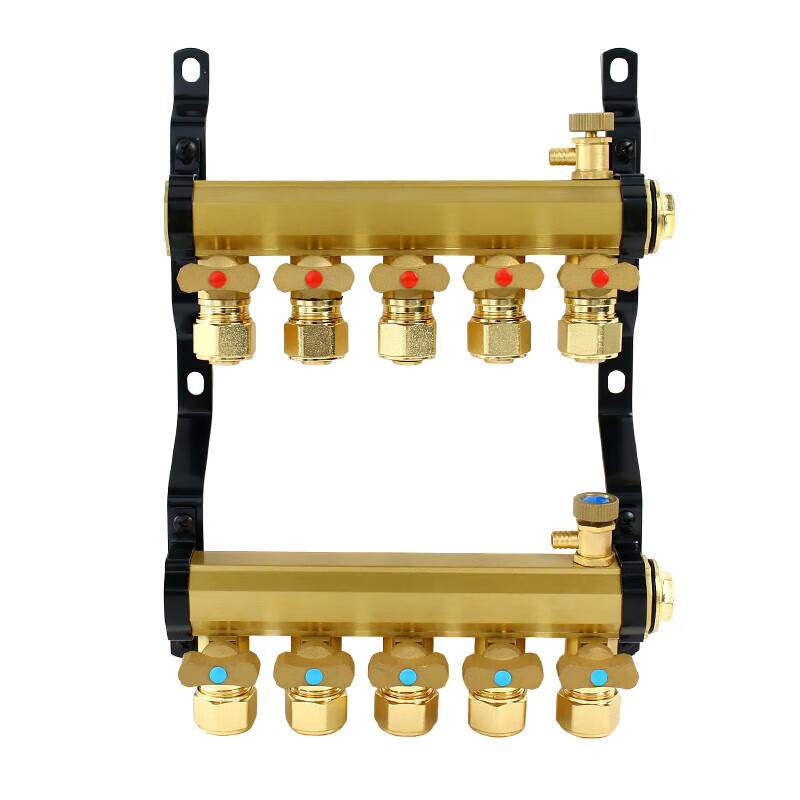
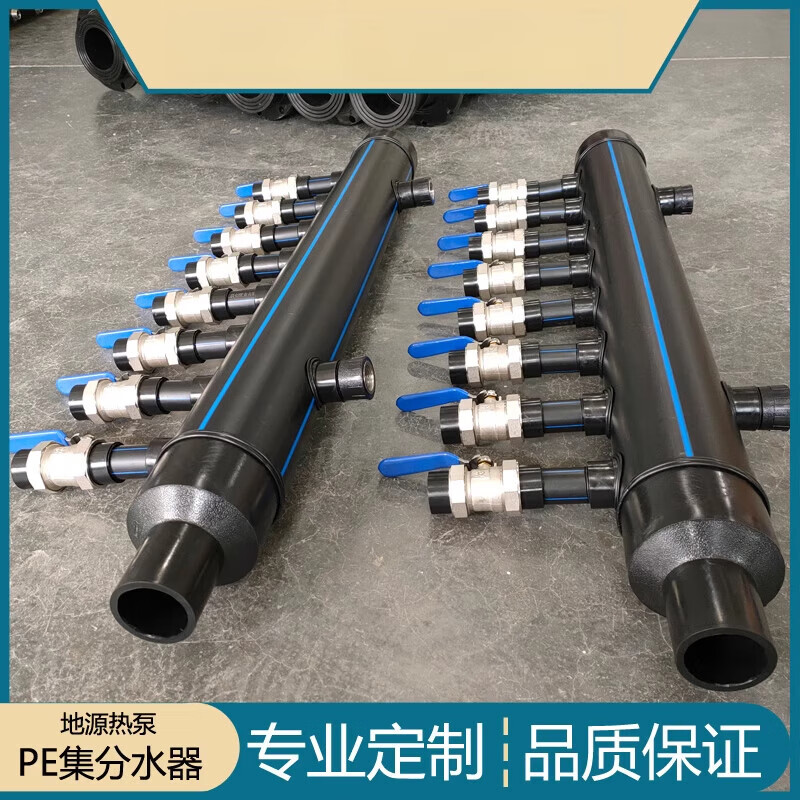
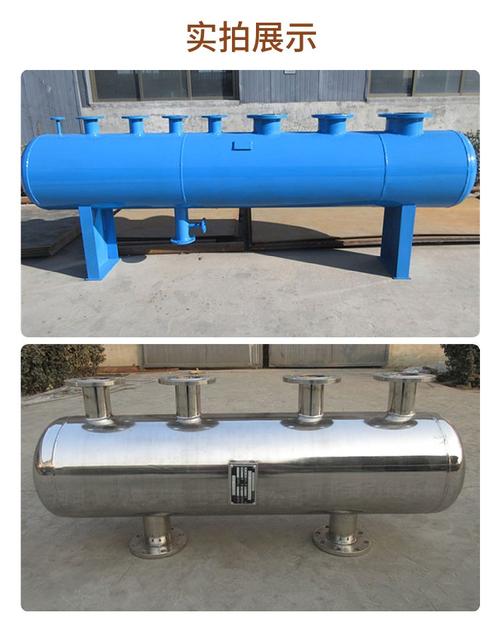
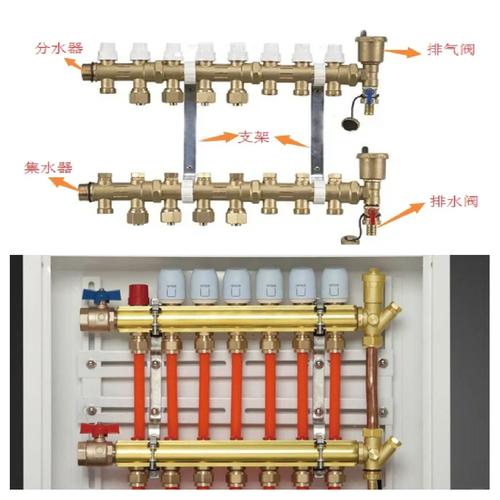
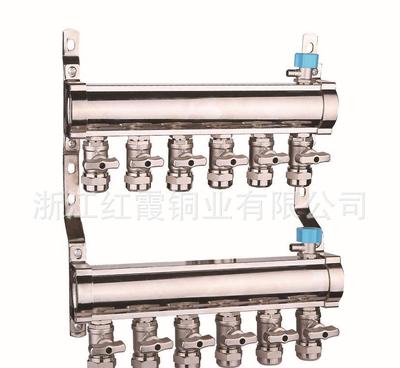
分水器作为水暖系统中常见的金属部件,通常具有复杂的结构、反光表面和细密的管线,抠图时需兼顾边缘精度与材质质感。根据分水器图片的特点,推荐以下抠图方法,按效率与效果排序。
1. AI智能抠图(首选,适合大多数情况)
代表工具:Remove.bg、稿定设计、Photoshop 2024 的“选择主体”、Figma 的“Remove background”。
- 优势:自动识别主体,对分水器的金属轮廓和管路连接处识别较好,一键完成,速度快。
- 适用场景:背景相对简单(纯色或渐变),分水器与背景对比明显。
- 注意:AI 可能会在阀门把手、细小螺纹处出现毛边,需手动微调。
2. Photoshop 系列方法(精细控制)
2.1 钢笔工具 + 通道
- 钢笔工具:沿分水器外轮廓绘制路径,转为选区。适合边缘清晰、形状规则的主体,但管路复杂时工作量大。
- 通道法:观察红绿蓝通道,选择分水器与背景反差最大的通道,复制并调整色阶,载入选区。对金属反光不明显时有效。
2.2 快速选择 + 选择并遮住
- 用快速选择工具粗略选中分水器,进入“选择并遮住”,用调整边缘画笔涂抹管路边缘,智能改善发丝级细节(但分水器无发丝,重点在羽化和去杂色)。保持平滑度 1-3,羽化 0.5-1px。
2.3 混合颜色带(适合纯色背景,如白墙)
双击图层打开图层样式,在最下方“混合颜色带”中,按住 Alt 键拖动“本图层”的白色滑块向左,可去掉白色背景,保留分水器半透明阴影过渡。
3. 在线抠图工具对比
| 工具 | 优点 | 缺点 |
|------|------|------|
| Remove.bg | 免费、快速、API 支持 | 复杂边缘会糊 |
| 稿定抠图 | 中文界面,保留细节好 | 部分功能收费 |
| 阿里通义万相 | 免费,对工业品有优化 | 需上传即处理,导出分辨率受限 |
4. 针对分水器的特别建议
- 反光表面处理:抠图后可将图像模式转为 Lab,用曲线增强明度通道对比,或添加轻微的内阴影恢复金属立体感。
- 管路重叠:分水器支管交叉较多,建议分区域抠取,最后合并图层。
- 边缘优化:抠完后在蒙版上用不透明度 30% 的柔边画笔点涂亮部反光处,使与背景过渡自然。
5. 最终推荐流程
- 使用 AI 工具快速得到初稿(Remove.bg 或稿定设计)。
- 在 Photoshop 中用“选择并遮住”修缮粗边、闷边。
- 若要求高精度,改用钢笔工具重绘关键路径(主体轮廓、主要管路)。
- 增加或减去蒙版,还原螺钉孔等镂空处。
- 导出 PNG-24 保留透明度,或存为 PSD 便于修改。
对大多数分水器图片,AI 快速抠图 + PS 微调是最佳平衡;如用于印刷或高精度画册,钢笔与通道法仍是金标准。熟练掌握“混合颜色带”更能轻松应对常见的浅色背景。
如若转载,请注明出处:http://www.bjg555.com/product/52.html
更新时间:2026-10-07 08:07:59